

Kalliope Web CTI
Accediamo alla pagina web CTI (Es. dominio.olimontel.it/webcti/)
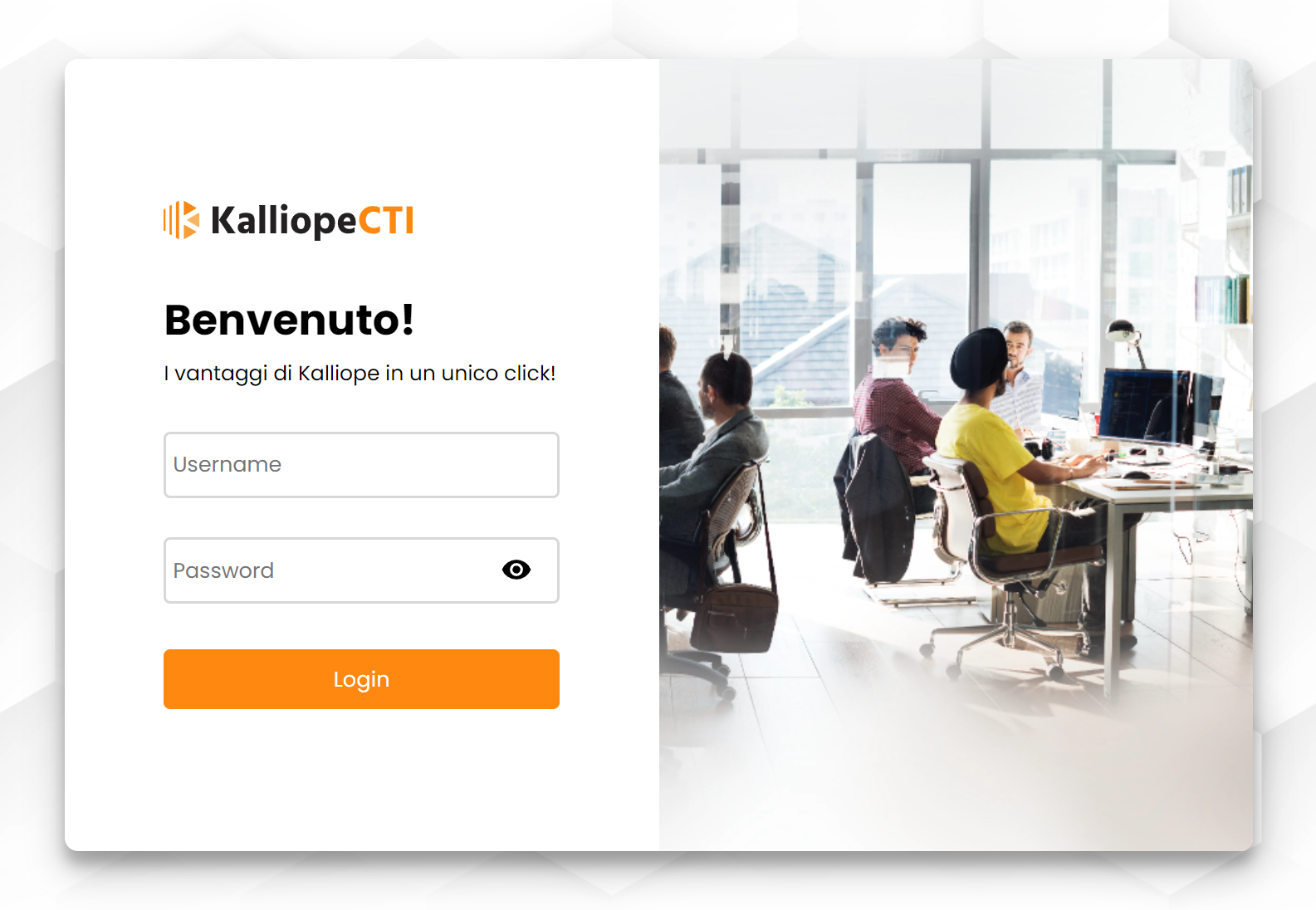
Il nuovo WebCTI permette di accedere ai servizi telefonici e alle informazioni contenute nel centralino KalliopePBX direttamente tramite web browser. Per accedere al servizio, è necessario introdurre Username e Password CTI, come nella seguente figura:

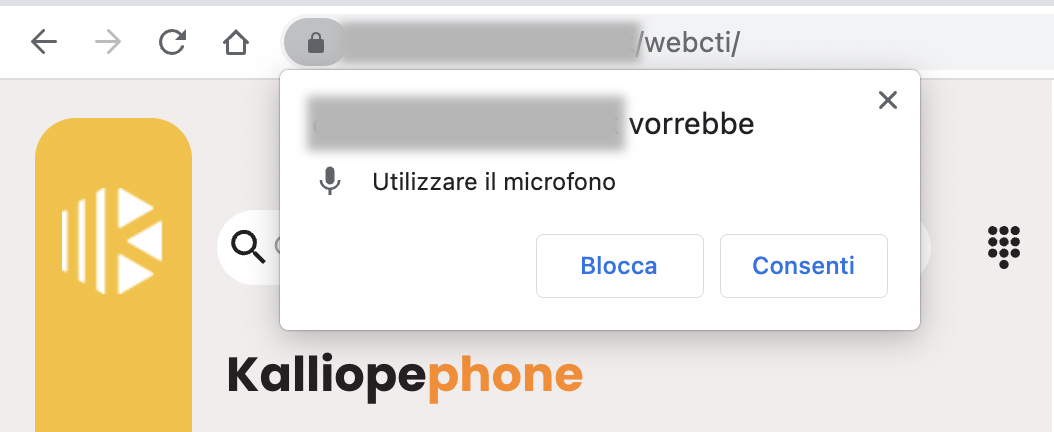
Una volta effettuato l’accesso, affinché il WebCTI funzioni correttamente, è necessario concedere l’autorizzazione per l’utilizzo del microfono, che viene richiesta dal browser dopo aver effettuato il login.

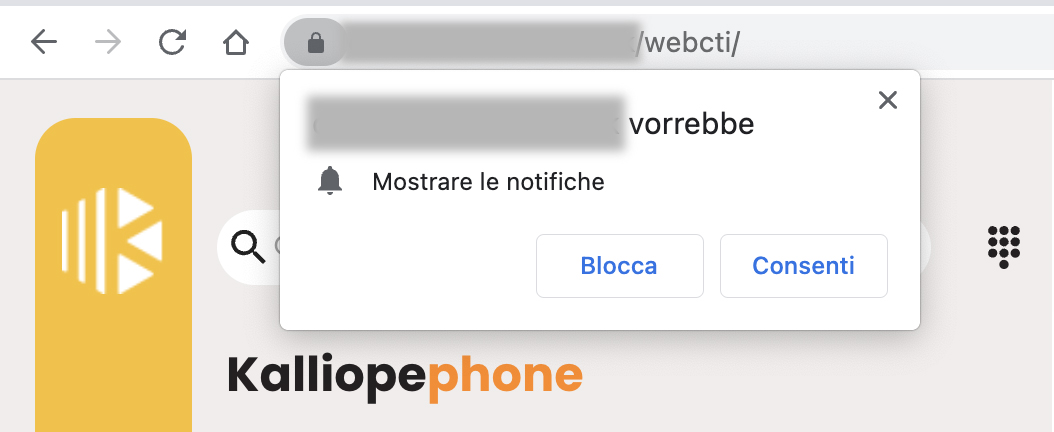
È anche necessario concedere l’autorizzazione per mostrare le notifiche.

La schermata principale mostra la sezione Kalliopephone sulla sinistra e, nel resto della pagina, le informazioni sulle chiamate in ingresso e quelle recenti.

La sezione principale, caratterizzata dal colore giallo e rappresentata dall’icona delle cuffie, presenta la lista di tutti i contatti, la lista degli interni e le rubriche.
I contatti presenti possono non essere interni (icona senza cerchio) o interni non registrati (cerchio grigio attorno all’icona). I contatti disponibili invece, hanno un cerchio verde attorno all’icona, mentre quelli occupati uno rosso.
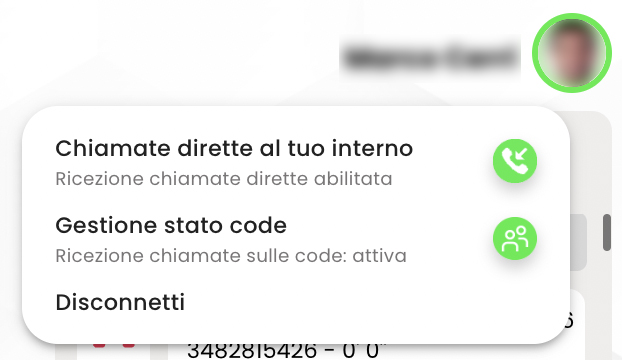
Nel caso si voglia disabilitare la ricezione delle chiamate al proprio interno, basta cliccare sulla propria icona di profilo in alto a destra e premere sull’icona della cornetta in verde accanto a “Chiamate dirette al tuo interno”. L’icona diventerà rossa e la ricezione delle chiamate dirette al proprio interno sarà disabilitata.
Nello stesso menù, raggiugibile tramite click sulla propria icona, si può scegliere di disconnettersi.
Gestione code
Con l’aggiornamento al firmware 4.16.0 è stata introdotta la possibilità di gestire le code di attesa.
È infatti possibile:
- Visualizzare le informazioni in tempo reale sull’appartenenza alle code e il relativo stato di pausa
- Commutare lo stato di pausa all’interno delle proprie code: nel widget «
Code», premendo il pulsante «Attivo» si può attivare lo stato di pausa su una determinata coda e, premendo il pulsante «Pausa» si può disattivare lo stato di pausa.
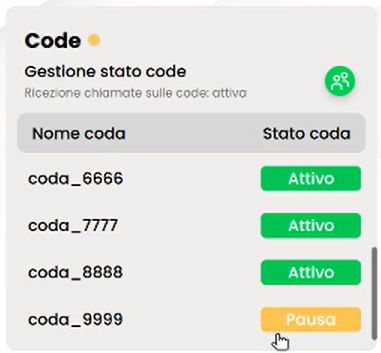
Per attivare lo stato di pausa su tutte le code, è necessario premere sull’icona verde :
«Gestione stato code», che di conseguenza, diventerà gialla per indicare lo stato di pausa. Per disattivare lo stato di pausa su tutte le code, premere sull’icona gialla che di conseguenza diventerà verde.


N.B.: Lo stato di pausa viene segnalato anche da un pallino giallo lampeggiante posizionato accanto al widget «Code».
La messa in pausa su tutte le code è attivabile/disattivabile anche attraverso il menu a cui si accede cliccando sulla propria icona di profilo e premendo sull’icona «Gestione stato code».


Esempio chiamata in uscita
Per effettuare una chiamata si può ricercare il contatto nella barra di ricerca tramite nome, digitando il numero e premendo invio oppure usando il tastierino numerico, posto accanto alla barra di ricerca.


N.B.: In caso di chiamata all’esterno, potrebbe essere necessario digitare il prefisso di impegno di linea di uscita (a seconda della configurazione della centrale Kalliope).
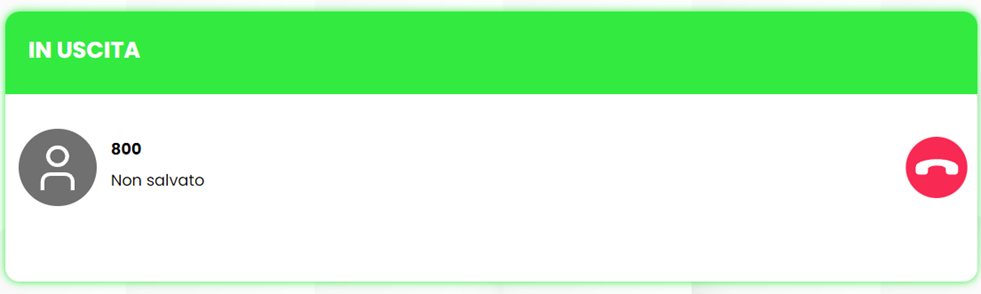
Dopo aver digitato il numero, durante gli squilli, la scheda della chiamata apparirà nel seguente modo:

Durante la chiamata invece, la scheda conterrà al suo interno varie opzioni:

- La terminazione della chiamata

Inoltre, cerchiate in rosso nella figura sottostante, in ordine da sinistra verso destra possiamo trovare:
- L’apertura del Tastierino numerico per l’invio di toni DTMF.
- Il Trasferimento diretto (o cieco) per dirottare la chiamata a un contatto a scelta (senza consultazione).
- Il Trasferimento con offerta (con consultazione).
- La possibilità di Aggiungere un partecipante alla chiamata, digitandone il numero o scrivendone il nome.
- L’attivazione/disattivazione della modalità Muto.

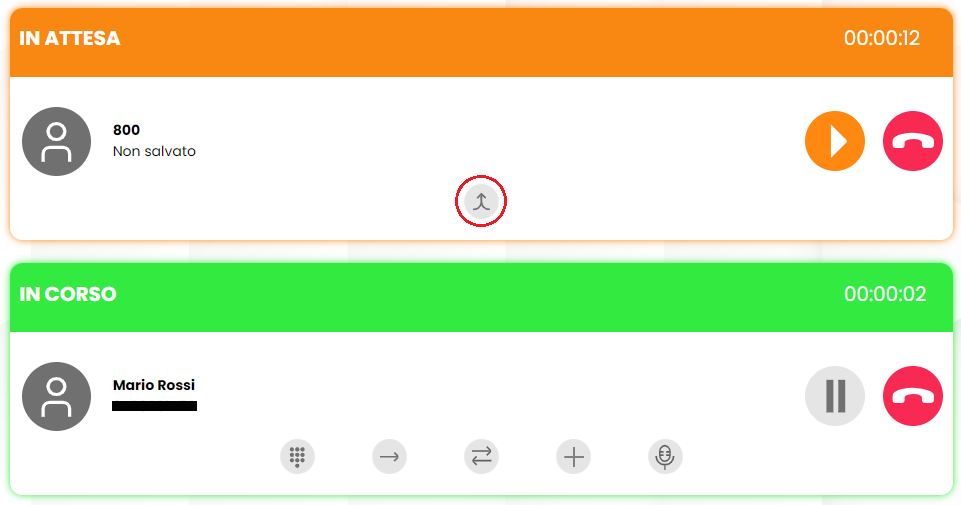
Durante la messa in pausa è possibile:
- Unire la chiamata a una attiva tramite l’icona

- Riprendere la chiamata

- Terminare la chiamata


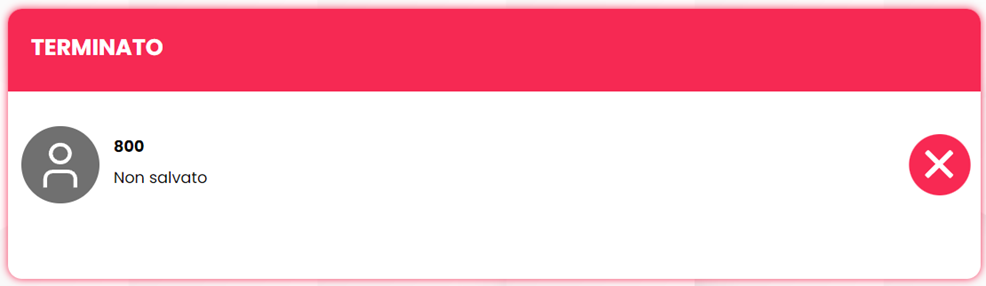
Durante la terminazione della chiamata, la scheda si presenterà così:

Esempio chiamata in contemporanea
Per aggiungere un partecipante alla chiamata principale che si sta effettuando, è necessario premere sul pulsante «+».
La chiamata principale (nella figura, al numero 800) verrà messa in pausa e, tramite l’icona  cerchiata in rosso sarà possibile aggiungere un nuovo partecipante (nella figura, Mario Rossi).

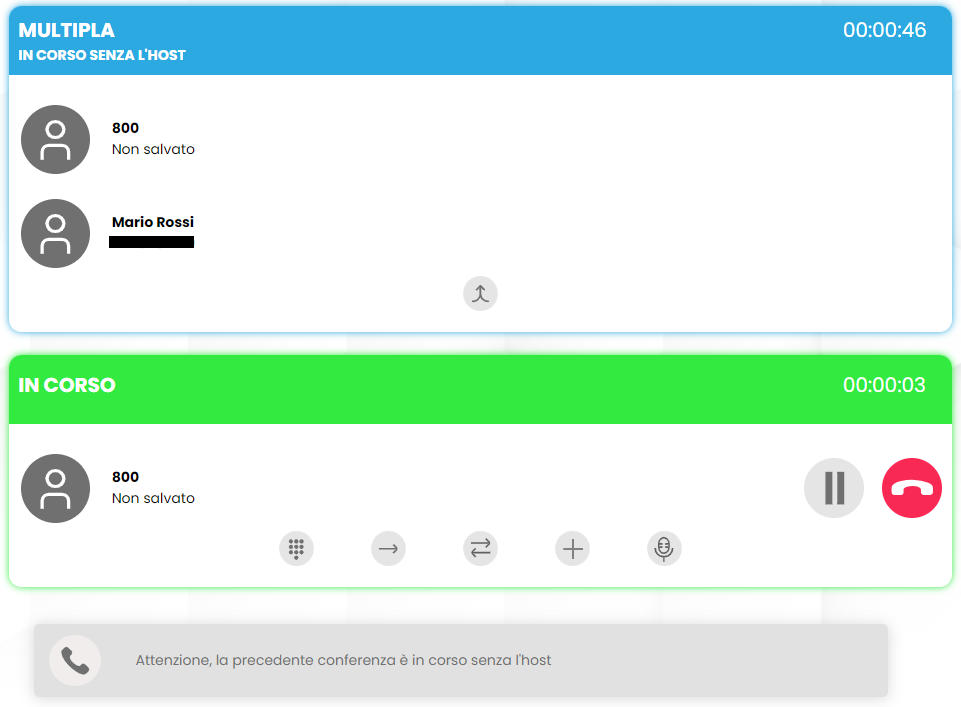
Nel momento in cui si effettua una chiamata con 2 o più partecipanti, per aggiungere un nuovo partecipante è necessario procedere con la stessa modalità descritta in precedenza ma, a differenza della condizione precedente, i partecipanti alla conferenza (nella figura, nel riquadro blu) rimangono in conversazione e non vengono messi in pausa.

Una volta in conferenza è possibile, tramite le icone numerate in figura:
- mettere in pausa un partecipante.
- scollegare temporaneamente un partecipante dalla chiamata per continuare la conversazione privatamente (mentre gli altri partecipanti continuano senza l’host).
- scollegare definitivamente un partecipante dalla chiamata.

Nel secondo caso l’host, per rientrare nella conferenza, deve mettere in pausa o terminare la chiamata con il partecipante con il quale sta parlando privatamente (o ri-aggiungerlo alla conferenza se questo deve continuare a farne parte).
Esempio chiamata in ingresso
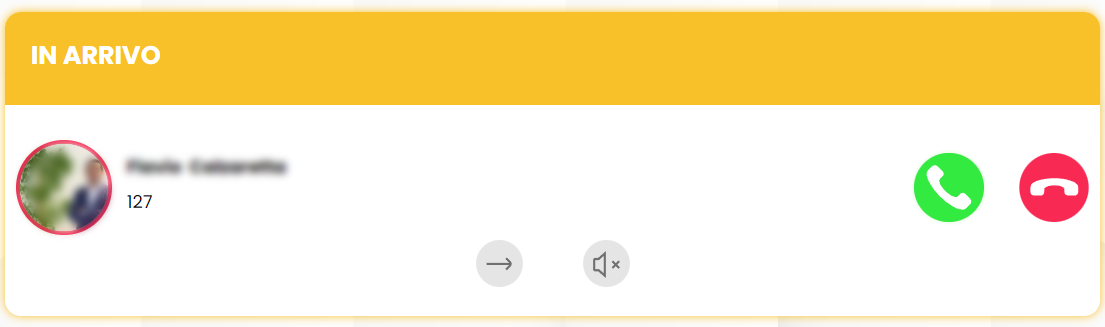
La chiamata in ingresso verrà segnalata dal WebCTI così come mostrato in figura e sarà accompagnata da una notifica sonora.

Mentre la chiamata è in arrivo, si può scegliere di:
- Effettuare il trasferimento diretto
- Disattivare la suoneria
- Rispondere tramite l’icona della cornetta in verde

- Rifiutare tramite l’icona della cornetta in rosso


Rubrica personale
La sezione della rubrica è caratterizzata dal colore verde e si raggiunge premendo sull’icona del libro. Qui è possibile aggiungere contatti, ricercare tramite la barra di ricerca e visualizzare le attività recenti.
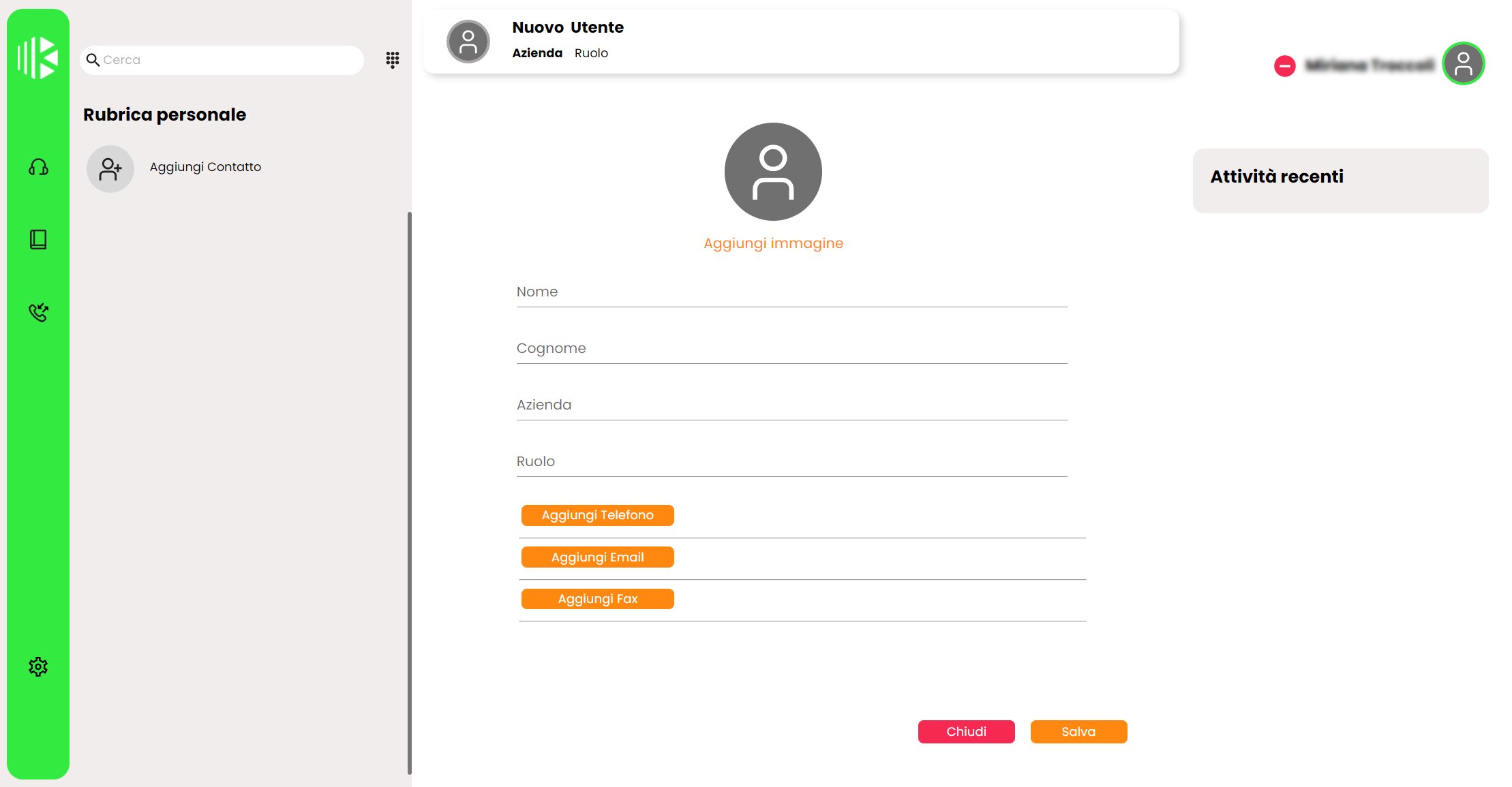
Per aggiungere un nuovo contatto, basta premere su “Aggiungi Contatto”, verrà così visualizzata la scheda di creazione, che prevede nei primi campi l’inserimento delle informazioni di base relative al contatto, ossia: nome, cognome, nome dell’azienda, ruolo all’interno dell’azienda e un’eventuale immagine di profilo.

N.B.: In questa prima versione, i contatti vengono aggiunti alla propria rubrica personale e non alla rubrica condivisa (in caso se ne posseggano i permessi di gestione).
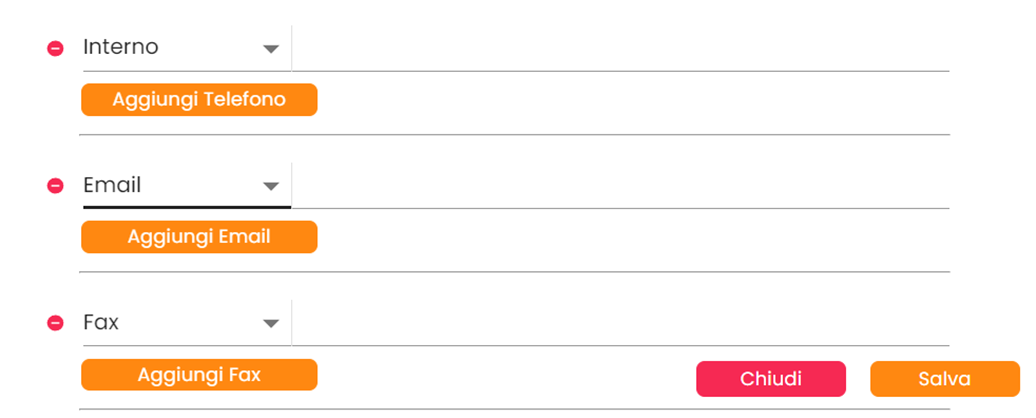
Gli ultimi campi contengono le informazioni relative ai numeri di telefono, email e fax. Premendo su “Aggiungi telefono”, si possono scegliere dal menu a tendina le possibili tipologie: Interno, Home, Lavoro, Cell, Lavoro Mobile, a seconda dell’esigenza.

Si possono inserire più numeri di telefono, mail e fax, semplicemente ripremendo su “Aggiungi…”. I contatti creati verranno visualizzati nella rubrica ed è sempre possibile modificarne le informazioni tramite il tasto “Modifica”. Cliccandoci, oltre alla modifica delle informazioni, si può scegliere di eliminare il contatto tramite il tasto “Rimuovi”.

NB: Nel momento in cui si effettua la disconnessione, se sono stati effettuati cambiamenti, la rubrica viene scaricata interamente (ad oggi non è presente l’aggiornamento esclusivo dei contatti aggiornati).
CDR
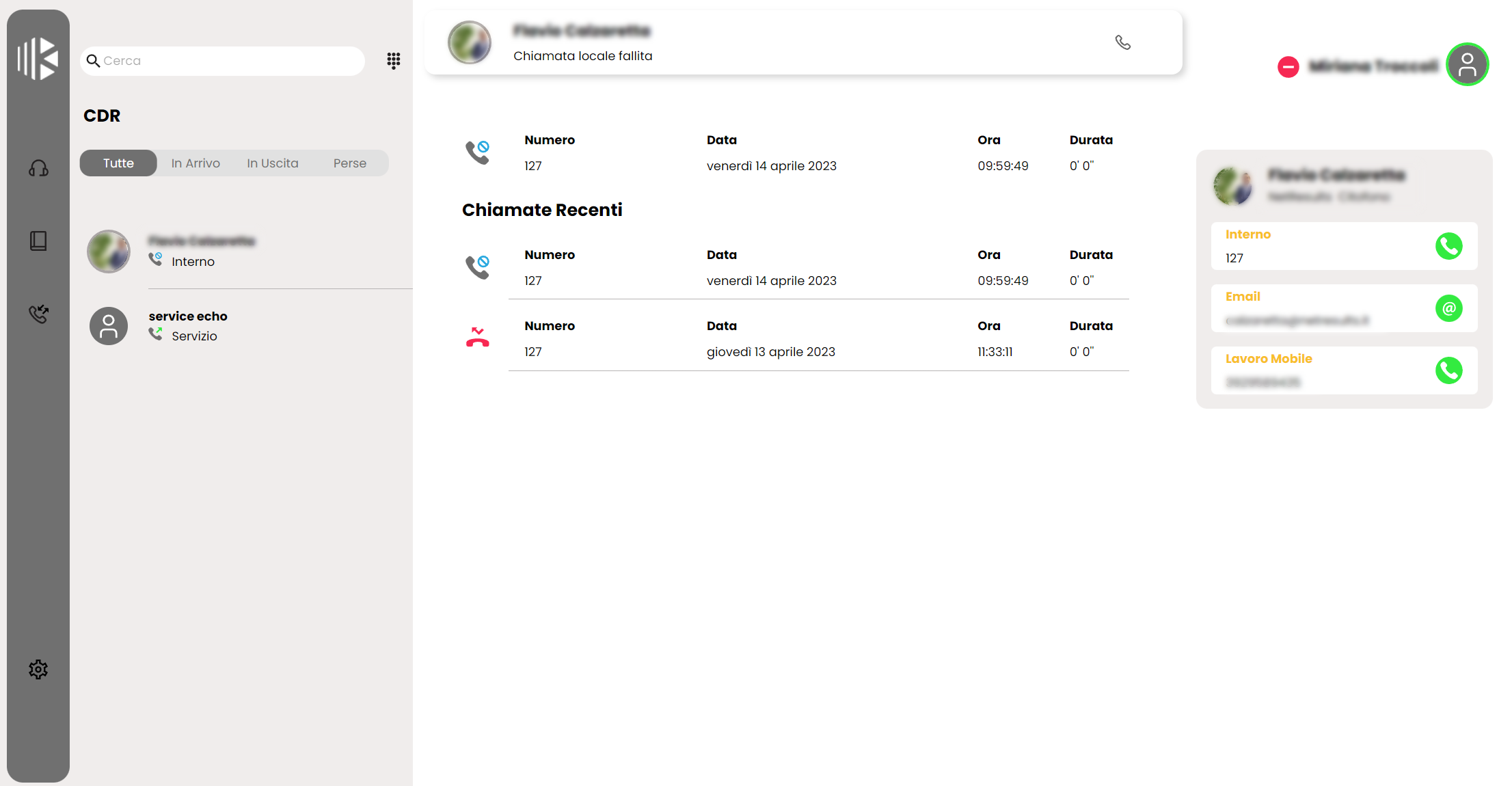
La sezione identificata dall’icona del telefono è dedicata al registro delle chiamate. Il menu è caratterizzato dal colore grigio e, sulla sinistra, vengono differenziate tutte le chiamate, quelle in arrivo, in uscita e le chiamate perse.
Nel resto della pagina sono indicate le chiamate con i relativi dettagli:
- Numero: il numero o l’interno dell’interlocutore
- Data: la data in cui è stata effettuata/ricevuta la chiamata
- Ora: l’orario di inizio/ricezione della chiamata
- Durata: la durata effettiva espressa in secondi
ND : In questa prima versione le chiamate CDR si aggiornano solo se effettuate/ricevute tramite WebCTI, esattamente come accade sui terminali telefonici. Quindi se le chiamate sono effettuate/ricevute esternamente al WebCTI, non verrà aggiornata la lista delle chiamate del WebCTI.

Impostazioni
Il pannello delle impostazioni è raggiungibile premendo sull’icona dell’ingranaggio in basso a sinistra e permette di configurare e personalizzare le funzionalità del WebCTI.
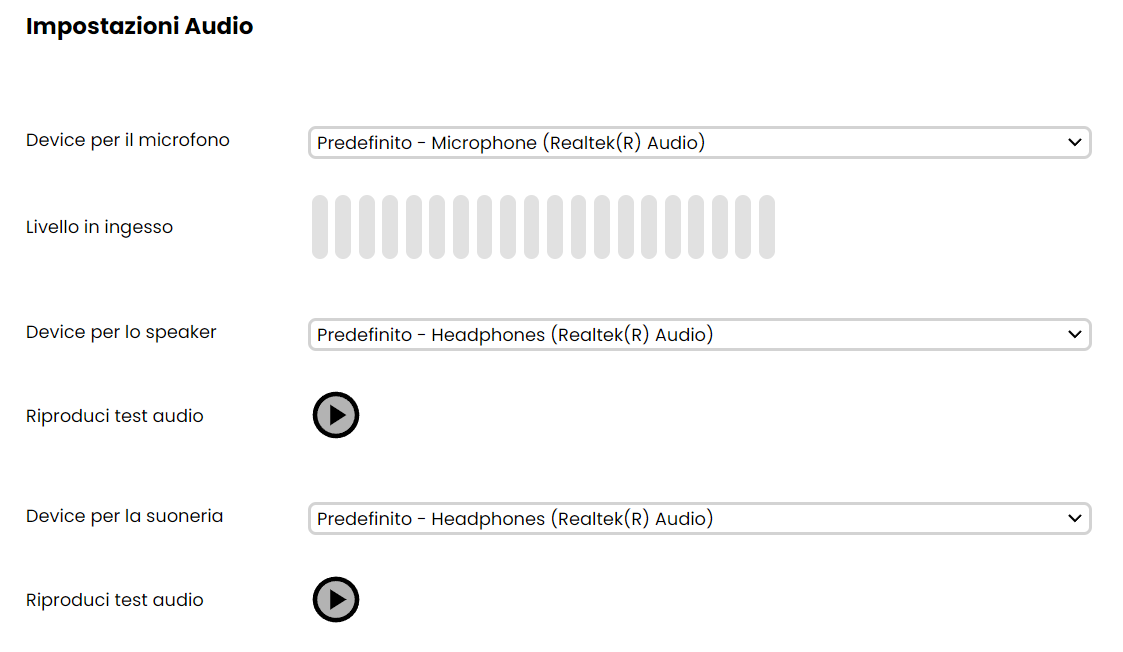
Impostazioni Audio
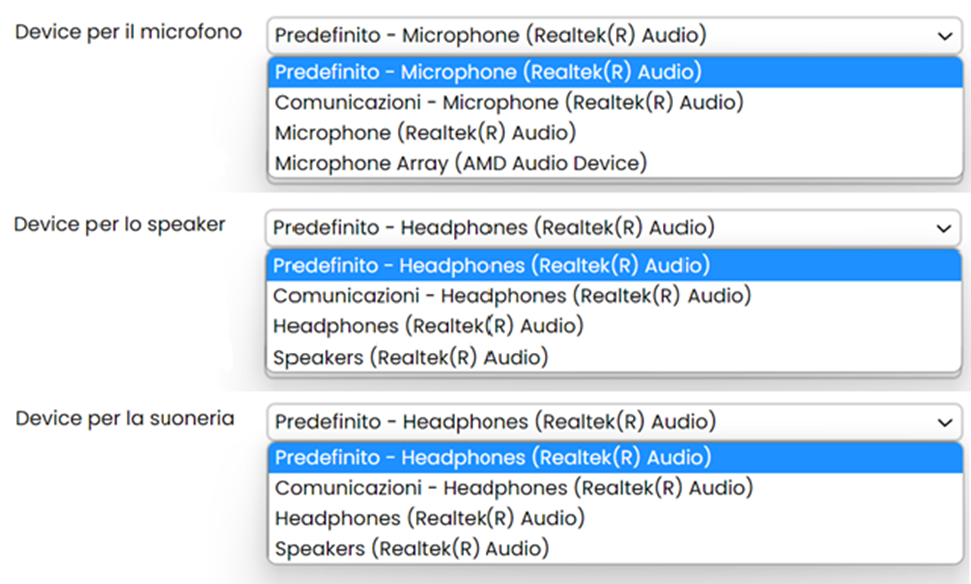
In questa sezione possiamo trovare i device audio utilizzabili, ed è possibile scegliere in base a microfono (ingresso audio), speaker (uscita audio della chiamata) e suoneria (Uscita audio del suono di squillo), le seguenti opzioni:

È inoltre possibile, con l’aggiornamento al firmware 4.15.7, controllare il livello in ingresso del microfono e riprodurre un test audio per lo speaker e per la suoneria: