


CONSULTA LA GUIDA AGGIORNATA QUI
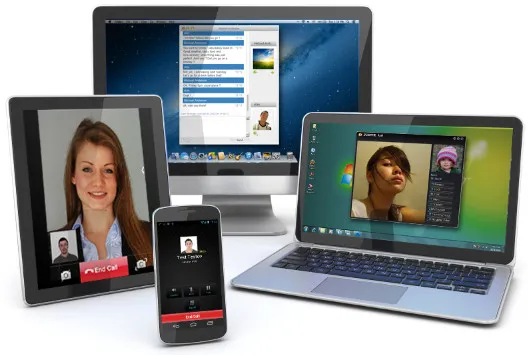
Zoiper è una semplice applicazione da installare sul proprio dispositivo Smartphone per utilizzare il Numero VoIP OlimonTel.it.
L’applicazione è disponibile sullo store del proprio smartphone, sono presenti inoltre diverse guide ed approfondimenti sulla pagina del produttore Zoiper

Vi ricordiamo che è possibile configurare il servizio NUMERO VOIP, dopo aver ricevuto la mail di attivazione del servizio Numero Voip, dove sono contenuti i dati di autenticazione tra cui Login, Password, e server Voip da utilizzare.
Di seguito vengono riportati alcuni semplici passaggi per la configurazione.

1
Dopo aver installato l’APP sul proprio smartphone eseguirla cliccando sulla relativa icona.
2
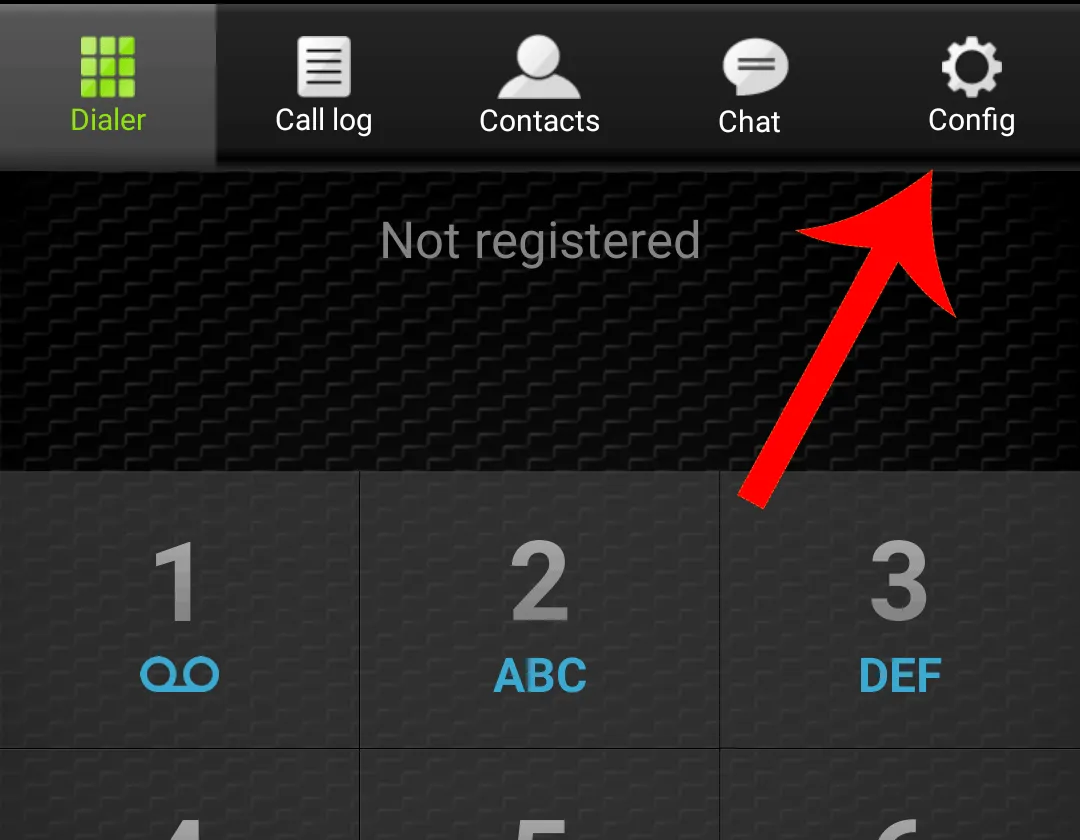
Cliccare sull’icona CONFIGURAZIONI

3
Cliccare sulla sezione ACCOUNT per aggiungere un nuovo account VOIP.

4
Cliccare su la voce AGGIUNGI ACCOUNT

5
Alla domanda se si dispone di credenziali di accesso USERNAME e Password cliccare SI

6
Selezionare la configurazione MANUALE

7
Selezionare protocollo VoIP SIP

8
Cliccando su ACCOUNT NAME sarà possibile inserire la LOGIN VoIP fornita nella mail di attivazione che consiste nel numero telefonico anteposto del 5.
NON CONFONDERE I DATI LOGIN VOIP con i dati di accesso al portale MyOlimonTel

9
Nel campo HOST inserire il sip server fornito nella mail di attivazione.
Consigliamo l’utilizzo della porta 5062 invece della standard 5060 in modo ad aggirare eventuali NAT Traversal del provider internet utilizzato.

10
Cliccando su USERNAME sarà possibile inserire nuovamente la LOGIN voip fornita nella mail di attivazione che consiste sempre nel numero telefonico anteposto del 5

11
Inserire la password fornita nella mail di attivazione facendo attenzione a rispettare maiuscole, minuscole senza spazi!

12
Scorrendo nelle impostazioni SIP Account –>> CODECS.
Consigliamo di utilizzare ed attivare il codec G729 e selezionarlo come primo codec.
Questa Features è molto utile per avere una valida qualità della voce, evitare di avere audio frammentato, sopratutto con un utilizzo in mobilità WIFI e 3G.

13
Scorrendo nelle impostazioni SIP Account –>> FEATURES lasciare selezionati i toni DTMF in RFC-2833

14
Come specificato al punto 12 consigliamo l’utilizzo l’acquisto del codec G729 e delle funzioni GOLD per una migliore qualità audio della chiamata.
How-to problematiche audio
In caso che nelle chiamate ricevute o inoltrate non si abbia audio bidirezionale, è possibile sfruttare alcune impostazioni per aggirare le limitazioni del proprio provider Internet e/o router.
In primis è sempre necessario verificare che non siano presenti FIREWALL che blocchino le porte audio RTP necessarie ad una valida conversazione.
Consigliamo di seguire gli step uno per volta al fine di identificare la corretta configurazione per il vostro dispositivo.
Dalla sezione CONFIG –>> ACCOUNT
e successivamente nella sezione NETWORK SETTINGS possiamo consigliare di abilitare la voce :
- USE RPORT for Media
Salvare e far ripartire l’applicazione, verificare effettuando una chiamata e passare allo step successivo.


Dalla sezione NETWORK SETTINGS possiamo consigliare di abilitare il server STUN :
- USE default
Utilizzare il server STUN Zoiper
Selezionando il server STUN di default l’applicazione Zoiper verifica quali porte audio RTP possono essere utilizzate sulla rete.
Va verificata la corretta combinazione con server Stun attivo ed RPORT disabilitati e viceversa.
Come anticipato il corretto funzionamento dell’audio è legato alla connessione Internet utilizzata ed ad eventuali limitazioni del provider o Firewall presenti sulla rete.